
Descubre qué es el enlace en la bio, conoce las ventajas de usar esta herramienta y aprende el paso a paso para crear el tuyo con el Portal del Cliente de HostGator.
El Enlace en la bio es un recurso que ayuda a empresas, profesionales autónomos, emprendedores y creadores a transformar el perfil de una red social en una puerta de entrada a diferentes canales.
En lugar de divulgar direcciones por separado, este enlace permite organizar contenidos importantes en una única página. Esta solución puede dirigir a seguidores y usuarios a canales como sitio web, blog, tienda virtual, WhatsApp, portafolio y campañas.
Ahora, ¿cómo crear este tipo de página y organizarla de manera eficiente y estratégica? ¡Eso es lo que verás a lo largo de este contenido! ¡Sigue leyendo y comprueba!
Resumen del artículo
- El Enlace en la bio es una URL en la que se puede hacer clic y que reúne distintos destinos digitales en una sola dirección.
- Puedes crear un enlace en la bio en pocos pasos contratando Link en Bio Pro de HostGator, una suscripción mensual o anual.
- La suscripción te permite crear hasta 5 perfiles, con hasta 15 links internos y 6 redes sociales por página.
- Puedes personalizar la página con imagen, título, descripción, colores, fuentes y distintas plantillas.
- Una vez creada y publicada, puedes agregar la dirección en redes sociales como Instagram, TikTok y X (antes Twitter).
¿Cómo crear Enlace en la bio con la herramienta de HostGator?
HostGator ofrece diferentes soluciones digitales para sus clientes y, entre ellas, está la herramienta de enlace en la bio. Para crear un nuevo Enlace en la Bio, es necesario contratar el Enlace en la Bio Pro — una suscripción mensual o anual disponible a través del Portal del Cliente o en el momento de la compra de un dominio en el sitio de HostGator.
El proceso de contratación y creación es simple y involucra pocos pasos. Debes acceder al Portal del Cliente, iniciar sesión, seleccionar “Enlace en la Bio” en el menú lateral izquierdo y, si aún no tienes una suscripción activa, contratar el plan Pro para luego configurar tu dirección.
En los siguientes temas, consulta el paso a paso completo para crear tu Enlace en la Bio con la herramienta de HostGator.
Accede al Portal del Cliente
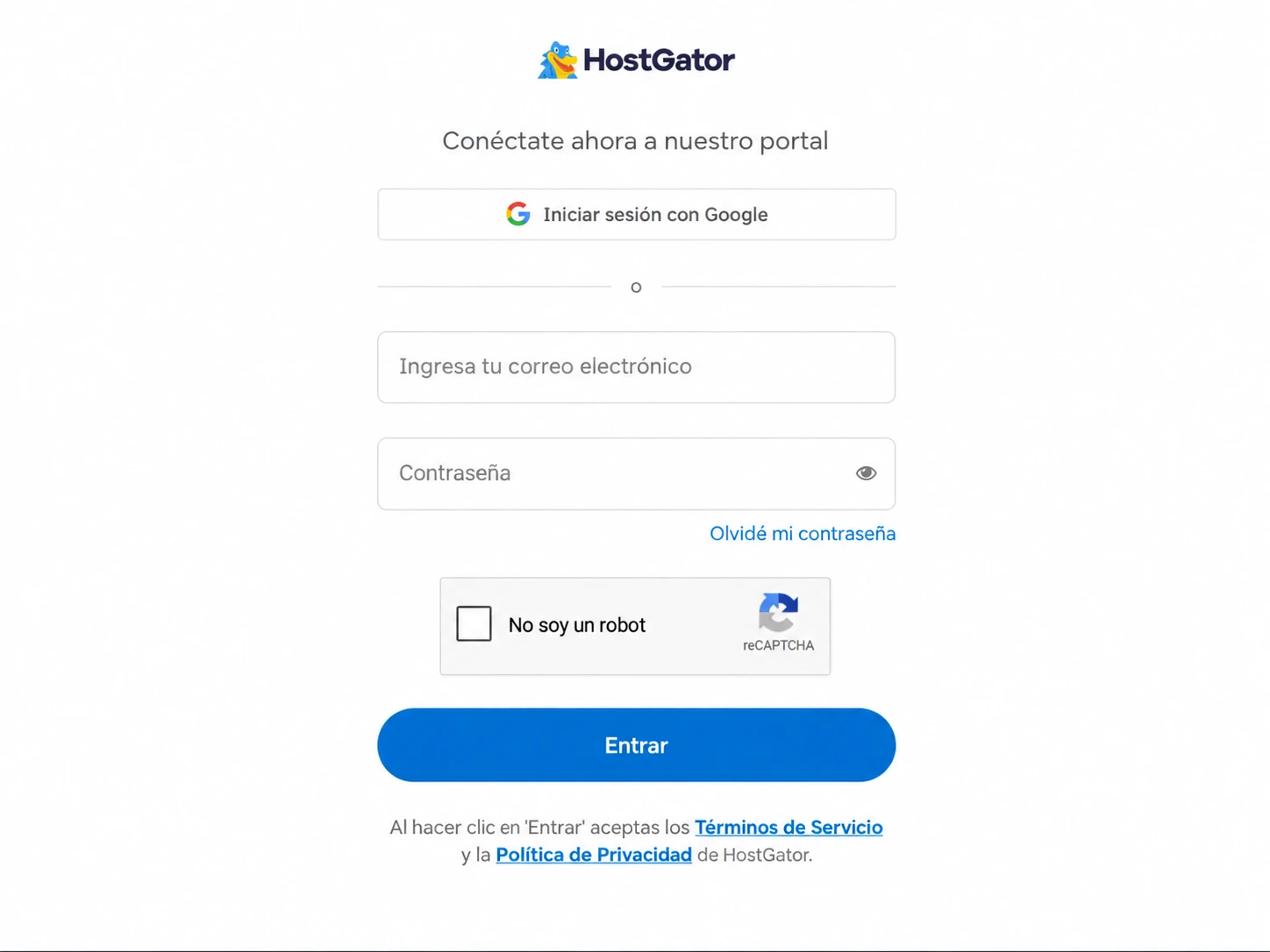
Para comenzar, accede al Portal del Cliente de HostGator e inicia sesión con tu correo electrónico y contraseña, o utiliza tu cuenta de Google.
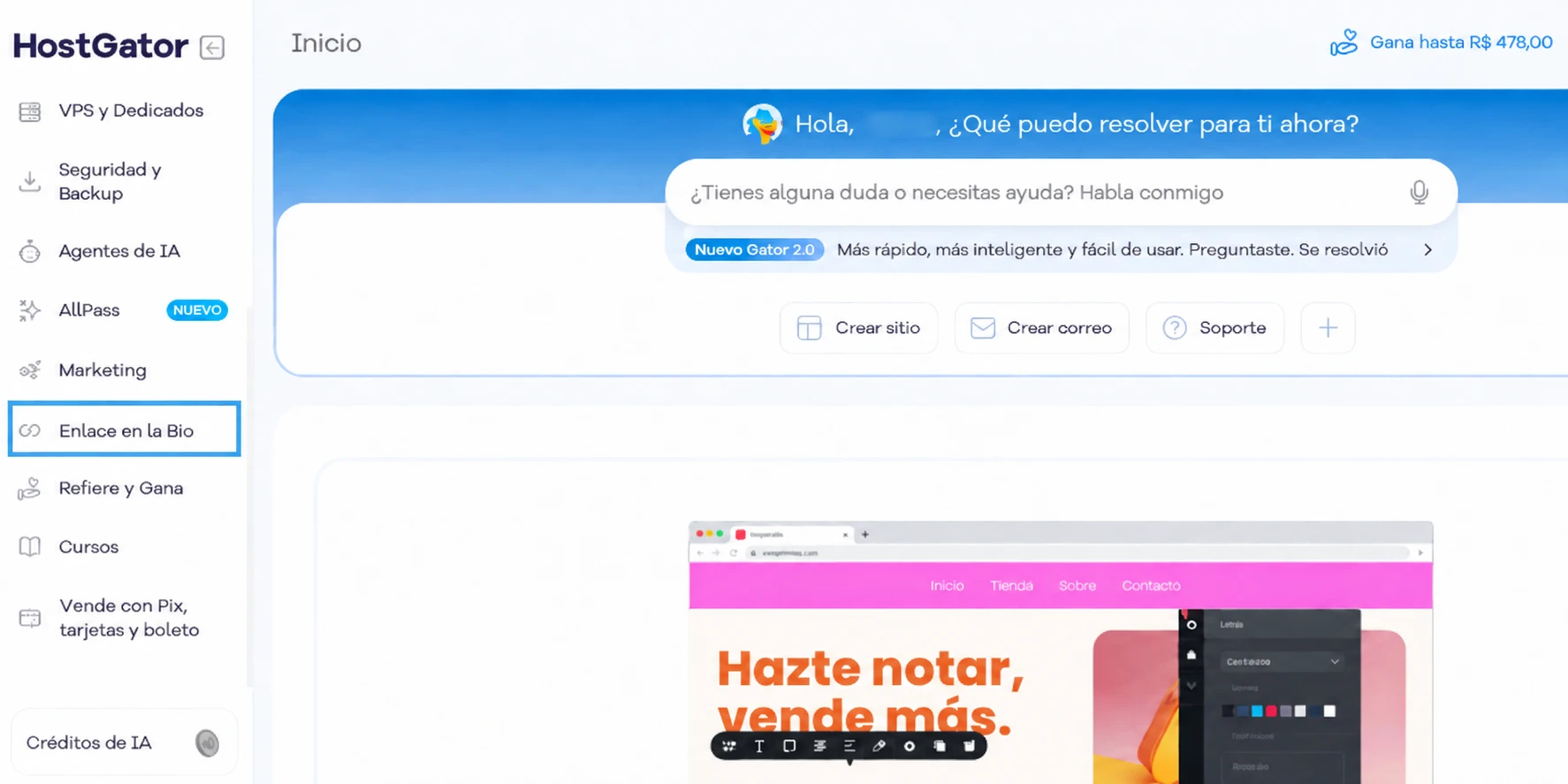
A continuación, ve al menú lateral izquierdo, baja un poco y haz clic en “Enlace en la Bio”. Si aún no has contratado el Enlace en la Bio Pro, se mostrará la opción para suscribirte al plan antes de continuar con la creación de tu Enlace en la Bio con HostGator.
Elige un link único
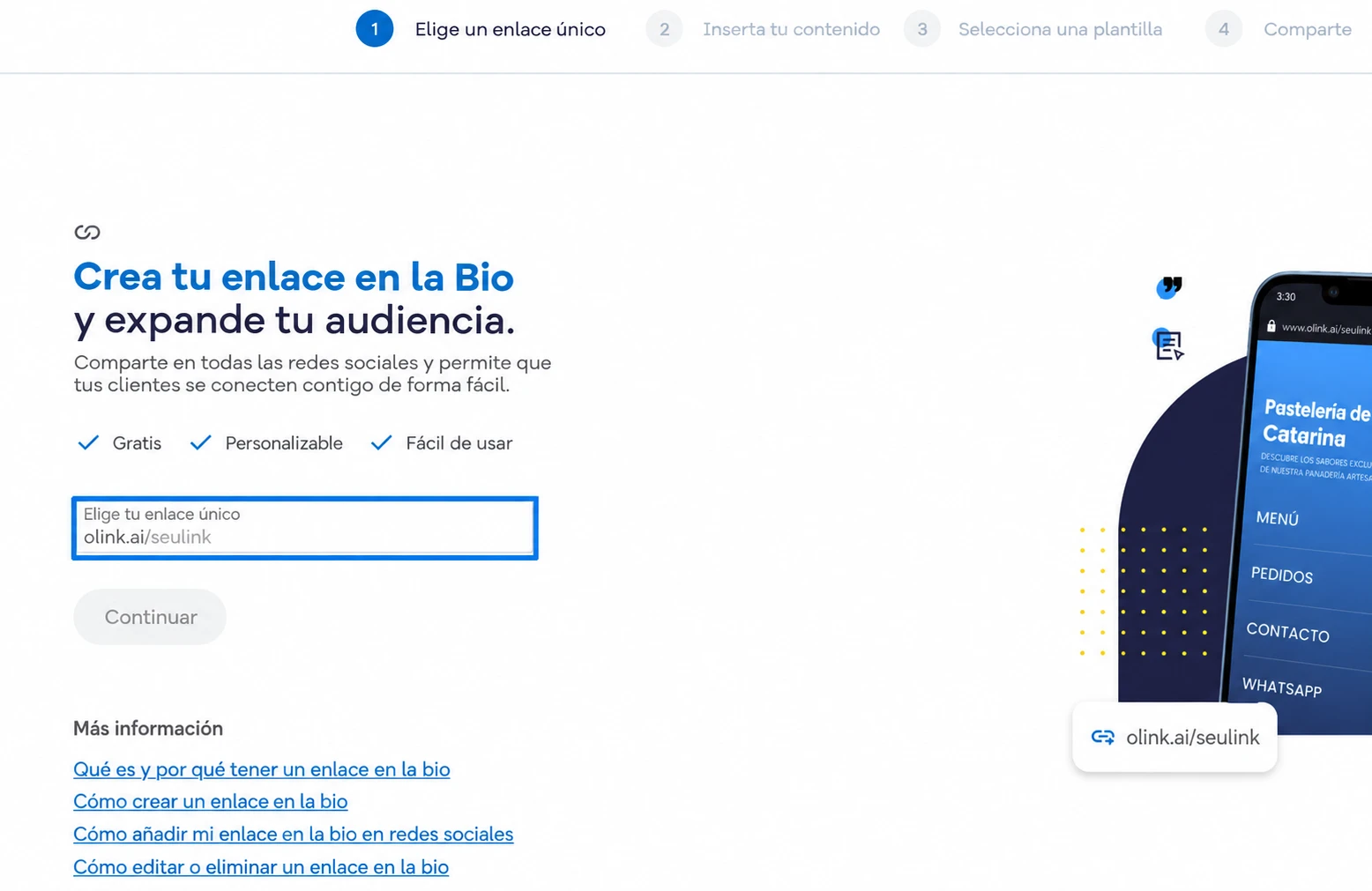
En esta primera etapa de configuración, debes definir la dirección que dará acceso a tu página. La herramienta de HostGator utiliza el dominio “olink.ai”, y la parte ubicada después de la barra es la que puede ser personalizada con el nombre que deseas.
Por ejemplo, el enlace en la bio de HostGator es “olink.ai/hostgatorbrasil”. Al escribir el nombre que deseas, la herramienta mostrará si la dirección está disponible. Si no lo está, será necesario elegir otra.
Lo ideal es elegir un nombre corto, fácil y relacionado con la marca, ya que facilita la memorización y reduce el riesgo de errores al momento de compartir. Al crear el enlace, haz clic en el botón “Continuar”.
Inserta el contenido
En este siguiente paso, debes ingresar el título de tu página de enlace en la biografía y una breve descripción. En la dirección de HostGator, son, respectivamente, “HostGator” y “Accede a los enlaces a continuación”. Mira:
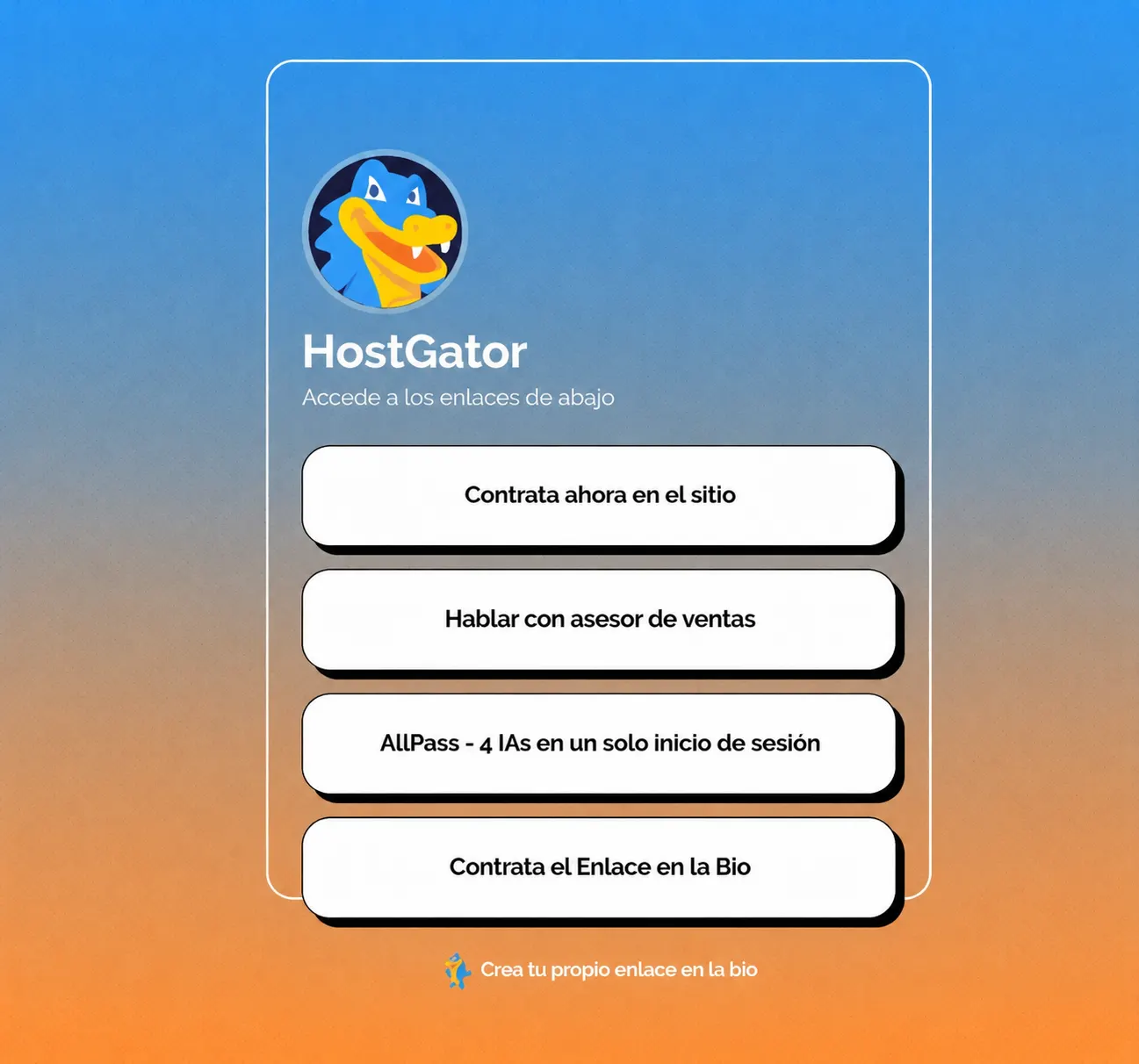
Observa que, a medida que vayas escribiendo cada texto, la herramienta muestra a la derecha una vista previa de cómo quedará en la página, lo que facilita la verificación y la organización.
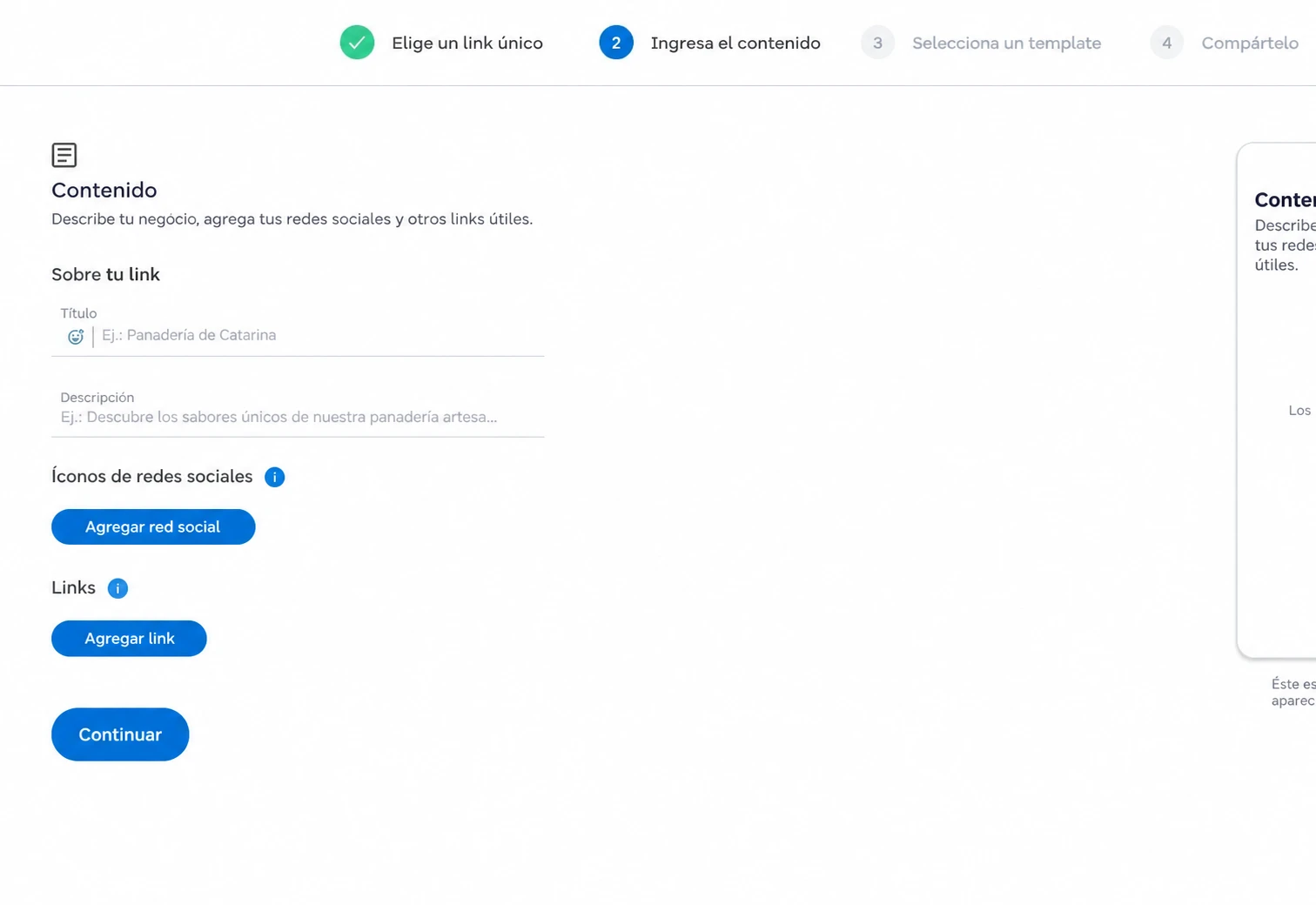
Definiendo el título y la descripción de tu página, el siguiente paso es agregar íconos y enlaces de tus redes sociales. Hay diversas opciones para elegir, desde Instagram, Facebook, TikTok y X (anteriormente Twitter) hasta YouTube, WhatsApp y Telegram.
Al hacer clic en uno de los íconos disponibles, deberás informar la dirección (URL) de tu página o perfil, o el número (en el caso de WhatsApp), y concluir en “Agregar”.
Si deseas eliminar uno de los íconos creados, haz clic en el ícono de la papelera. Si quieres hacer alguna edición en ellos, solo ve al símbolo de lápiz.
A continuación, puedes agregar enlaces específicos a tu página, por ejemplo, para tu sitio web, para un contenido de blog, para una landing page u otro destino. Es necesario informar el título, la URL y luego hacer clic en el botón “Agregar”.
Los títulos (que funcionan como botones en la página) deben indicar lo que existe después del clic. “Conoce los servicios”, “Accede a la tienda virtual” y “Habla por WhatsApp”, por ejemplo, son opciones más interesantes que expresiones vagas como “Haz clic aquí”.
La herramienta de enlace en la bio de HostGator permite agregar hasta 15 enlaces internos y conectar hasta 6 redes sociales en cada página. Al finalizar las inclusiones, haz clic en el botón “Continuar”.
Consejo extra
Un consejo extra para esta etapa de creación: piensa bien en la orden de los ítems al crear tu página. Los canales más importantes deben aparecer primero, mientras que los contenidos complementarios quedan abajo, creando una secuencia coherente con tus objetivos.
Una buena referencia es pensar en la acción que más interesa al negocio en ese momento.
Si la prioridad es recibir pedidos, por ejemplo, el contacto y la dirección de la tienda pueden ocupar las primeras posiciones, mientras que los materiales institucionales quedan como alternativas complementarias.
Veamos un ejemplo. Imagina una pastelería que recibe pedidos por WhatsApp, vende cursos y publica recetas en su canal de YouTube semanalmente. Su página de enlaces podría estar estructurada en el siguiente orden:
- “Haz tu pedido”;
- “Conoce nuestros cursos”;
- “Ve las nuevas recetas”.
Selecciona una plantilla y publica tu link
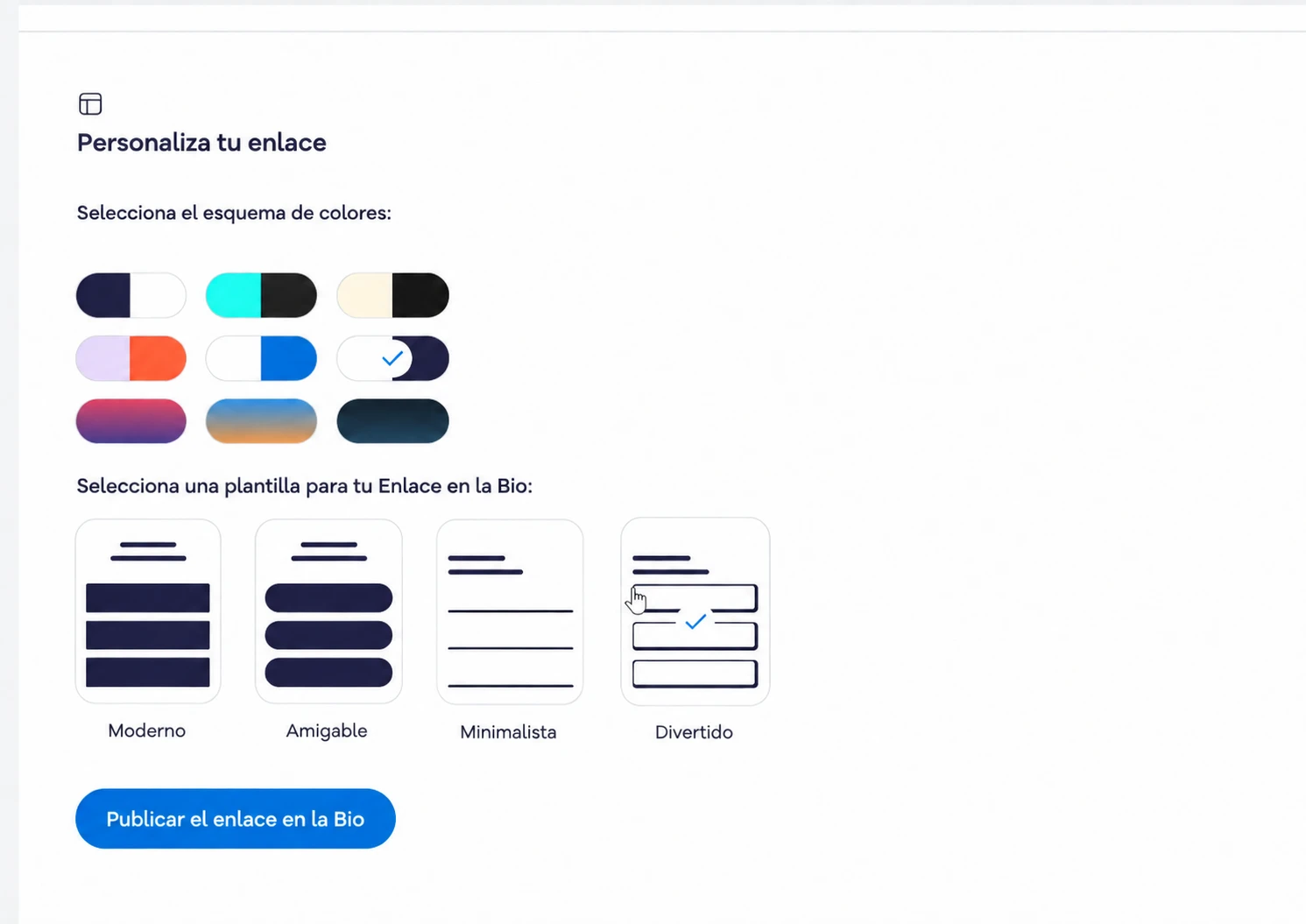
Después de agregar todos los enlaces que deseas, debes personalizar la apariencia de tu página, de acuerdo con los colores y las plantillas disponibles.
Esta personalización debe facilitar el reconocimiento del negocio sin dificultar la lectura. Después de terminar esta etapa, la página puede ser publicada y compartida. Sin embargo, antes de eso, se recomienda:
- acceder a cada dirección para verificar si se están abriendo correctamente;
- revisar los títulos para ver si no hay errores;
- comprobar si las redes sociales han sido asociadas a los perfiles correctos;
- observar si los textos de los botones son legibles;
- verificar si los elementos tienen una jerarquía clara.
Haciendo esta verificación final y estando todo correcto, haz clic en el botón “Publicar enlace en la bio” y listo, tu página estará creada. El siguiente paso es copiar la URL y agregarla a tus redes sociales. Después de agregarla en cada una de ellas, es recomendable probar el enlace desde el propio perfil para confirmar que el redireccionamiento funciona correctamente.
¿Cómo añadir link en la bio de Instagram?
Para agregar el Enlace en la bio de Instagram, primero debes copiar el enlace creado en el Portal del Cliente de HostGator. Luego, la configuración se realiza desde el área de edición del propio perfil en la red social.
Veamos el paso a paso desde el celular:
- accede a Instagram y toca tu foto de perfil, en la esquina inferior derecha;
- toca el botón “Editar” y luego en “Enlaces”;
- haz clic en “Agregar enlace”, pega la URL en el campo indicado y dale un título;
- por último, haz clic en el ícono de check.
Consulta también:
¿Cómo añadir link en la bio de TikTok?
En TikTok, la inclusión del enlace en la bio sigue estos pasos:
- accede a la aplicación de TikTok y toca en “Perfil”;
- haz clic en el ícono de lápiz al lado del nombre y toca en “Agregar enlaces”;
- ve a “Agregar”, pega la URL que creaste y finaliza en “Guardar”.
¿Cómo añadir link en la bio de X?
Si tienes una cuenta en X y deseas agregar el enlace que creaste en la bio de tu perfil, sigue este paso a paso:
- accede a X y toca tu foto de perfil, en la esquina superior izquierda;
- haz clic en “Perfil” en el menú y luego en “Editar perfil”;
- pega tu enlace en el campo al lado de sitio web y guarda.
¿Cuáles son las principales ventajas del Enlace en la Bio?
Para quienes trabajan con varios puntos de contacto, esta organización reduce etapas entre el perfil y el próximo destino. En los siguientes tópicos, descubre más sobre los beneficios de crear y usar un enlace en la bio.
Centraliza diferentes destinos
Una de las grandes ventajas del enlace en la bio es reunir varias direcciones en una misma página. Así, no necesitas elegir entre divulgar solo el sitio, la tienda virtual, un contacto o un contenido específico.
Esta centralización también facilita actualizaciones. En lugar de sustituir la dirección publicada en diferentes perfiles cada vez que lances una campaña, es posible modificar los botones internos y mantener el enlace principal.
Una tienda de mascotas, por ejemplo, puede reunir agendamiento de baño y peluquería, tienda virtual, WhatsApp y blog. Durante una campaña específica, basta con incluir o reposicionar el destino relacionado con la oferta sin reconstruir toda la estructura de divulgación.
Facilita el camino del visitante
Una página organizada reduce la cantidad de etapas necesarias para encontrar el destino deseado. Quien pretende comprar accede al enlace de la tienda, mientras que otra persona puede preferir conocer los servicios, hablar por WhatsApp o leer un contenido.
Sin embargo, para esto, no basta con llenar todos los espacios disponibles del enlace en la bio. La selección debe priorizar direcciones útiles, con títulos claros y objetivos, y un orden lógico, evitando que el exceso de opciones haga la decisión más difícil.
Esta lógica también permite adecuar la página al momento del negocio. Una empresa que acaba de lanzar un servicio, por ejemplo, puede destacarlo en el enlace en la bio y reorganizar los demás botones cuando la prioridad de la comunicación cambie.
En la práctica, al simplificar el acceso a enlaces importantes, puedes tener un aumento en la tasa de conversión. Después de todo, el visitante encuentra menos barreras para realizar una acción deseada, ya sea una compra, una inscripción o la visualización de un contenido.
Refuerza la presentación de la marca
El enlace en la bio también permite crear continuidad visual entre la red social y la página accedida. Imagen, colores y plantilla pueden acercar la experiencia de la identidad que el negocio ya utiliza en su sitio o en otros materiales digitales.
Esta consistencia ayuda al visitante a reconocer que continúa en un ambiente relacionado con la misma empresa o el mismo profesional. En negocios más pequeños, este cuidado también contribuye a una presencia digital más organizada.
Permite seguir datos y ayuda a entender el interés del público
Por último, con el Enlace en la Bio Pro de HostGator, aún tienes la opción de análisis de datos (Analytics), un recurso exclusivo de este plan. A través de ella, es posible seguir cuáles páginas reciben más accesos y cuántos clics ocurren en los enlaces internos o íconos sociales.
Estos datos son bastante útiles, ya que apoyan decisiones prácticas y estratégicas. Por ejemplo, si el botón del catálogo recibe pocos accesos, mientras que WhatsApp concentra los clics, la empresa puede probar otra posición o título más específico para el elemento.
Además, si un botón es renombrado o reposicionado, los datos de los períodos siguientes ayudan a observar si la modificación coincidió con una respuesta diferente de los visitantes.
Consideraciones finales
El Enlace en la bio es un recurso que transforma una única dirección en un punto de acceso organizado para diferentes canales digitales.
Con prioridades claras, identidad visual y seguimiento de los clics, este tipo de página facilita el recorrido del público y puede ajustarse según los resultados.
Lee otros contenidos del blog de HostGator y encuentra orientaciones para crear, organizar y fortalecer la presencia de tu negocio en internet. Revisa algunas sugerencias: